
首页 > 新闻中心 > 服务支持<
服务支持
继电保护测试仪与电脑通信以及串口的设置方法
时间:2020-06-25
以下就是继电保护测试仪外接电脑串行通信口的设置方法,使用该仪器之前一定要了解该方法,这对于数据的处理是非常有好处的。
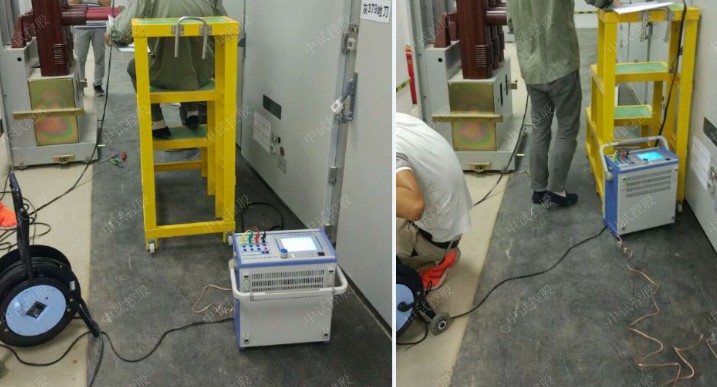
台式电脑自身一般有两个串口,并且其中一个也定义为COM1了。所以由台式电脑与测试仪通信时,只需用专用通信线将电脑和测试仪连接起来即可。但笔记本电脑现大多已没有串口,在无串口或串口没有设置为COM1的电脑上运行新的测试软件。
那么,就需要将笔记本电脑的USB口转换为RS232串行通信口。要实现通信,必须将一根“USB→串口”的转接线与厂家配送的专用通信线连接起来。以Windows 2000操作系统为例,USB口的设置方法如下:
1、将“USB→串口”转接线自带的驱动光盘放入光驱,并将转接线的USB接口端插入笔记本的某个USB口,此时系统将检测到有新硬件,并请求安装驱动程序;
2、驱动光盘放入光驱后,电脑一般会自动播放,如果没有,或右键点击光驱磁盘,从弹出的菜单中选择“自动播放”,从打开的产品图片中确认即将安装的转接线的驱动程序在哪个文件夹中,比如为“USB1.1 TO RS232 Cable”文件夹;
3、按系统的引导,安装驱动程序。指向目录:\USB1.1 TO RS232 Cable \PC Driver\ser2pl.sys ;
至此,该转接线的驱动程序已安装完毕,下一步设置端口为COM1口。步骤如下:
4、将转接线的USB接口端仍然插入笔记本的那个USB口后,鼠标右击桌面上的“我的电脑”图标,从菜弹中选择“属性”,弹出“系统特性”对话框。
5、点击“硬件”页面的“设备管理器”按钮,从弹出的对话框中选择“端口(COM和LPT)”,当驱动程序安装成功后,端口下的目录如右图所示:
6、从右图中可以看出,该端口被默认为COM3,应将其改为COM1。在Prolific USB-to-serial Bridge(COM3)上双击鼠标,或右键点击,从菜单中选择“属性”;
7、在弹出的对话框中的“端口设置”页中,一般选择“每秒位数”19200,如右图所示:然后按下“”按钮;
8、从弹出的对话框中选择端口号为COM1。有时会发现,其下拉菜单中显示:COM1(使用中)。这无妨,仍然选择COM1。
9、一步步点击“确认”按钮,则端口设置完成。可以按上面的步骤再查看上图中Prolific USB-to-serial Bridge端口是否已经改为COM1了。如果还没有,可以重新启动电脑以完成。
至此,全部的设置工作已经完成。使用时必须注意:如果笔记本中有多个USB口,则只有刚才所插的那个安装了驱动程序,所以使用时也只能插这个口,其它USB口无效。
正确的接线是:笔记本电脑(USB口)——转接线的USB端——转接线的串口端(公口)——专用通信线的母口——专用通信线的公口——测试仪(母口)。
对于等型号的测试仪,通信前必须按下“外接PC”按钮,使其进入通信状态。正确接线后,在电脑中打开测试模块软件,按下“开始”键后,即可发现测试仪的电流开路指示灯亮,说明通信成功。

增值服务
- 三年质保,一年包换,三个月试用
快速跳转
©1999 zsgcdq.com
版权所有:湖北中试高测电气控股有限公司 鄂TCP备12007755号